Hemos olvidado que Excel es esa herramienta que nos puede ayudar a realizar grandes cambios en nuestra rutina económica.
Tomar decisiones más responsables sobre cómo movemos nuestro dinero en cualquier gasto que hagamos no es solo una manera de entender cómo y en qué gastamos, sino que nos brindará una amplia perspectiva también sobre algunos patrones repetitivos en nuestras finanzas personales: esto es clave si queremos identificar algunos gastos no deseados o que no sabemos cómo fueron utilizados.
¿Por qué registrar tus gastos en Excel?
Pareciera que no tuviera sentido tener que registrar lo que gastamos, pero al hacer un seguimiento de los movimientos de nuestras cuentas bancarias o saldo en efectivo, podremos determinar en qué estamos gastando, cómo lo estamos gastando, qué métodos de pago usamos con más frecuencia, qué nos funciona y qué no.
Además, nos facilita detectar cuáles son los gastos hormiga.
En la mayoría de los casos, uno piensa que, como son gastos “insignificantes”, pues no “impactan” tanto, pero una vez contabilicemos estos diminutos montos, veremos que, a final de mes, de semestre o del año, acumularán una cantidad bastante considerable. Y, al ser estos gastos casi que escasos en el momento, a veces no logramos recordarlos.
Tal vez, por no tener muy claro cómo usar Excel, puede asustarnos la idea de crear una tabla para estos registros, o quizás no queremos perder el tiempo haciendo estos tipos de tablas.
Claro, podemos pensar que para qué hacer un registro, que no vale la pena, que no es necesario, pero vale toda la pena, la que menos te imaginas.
Es por eso que te mostraré a continuación cómo hacer una pequeña tabla para guardar estos gastos.
Elige cinco columnas para escribir los títulos de los encabezados:
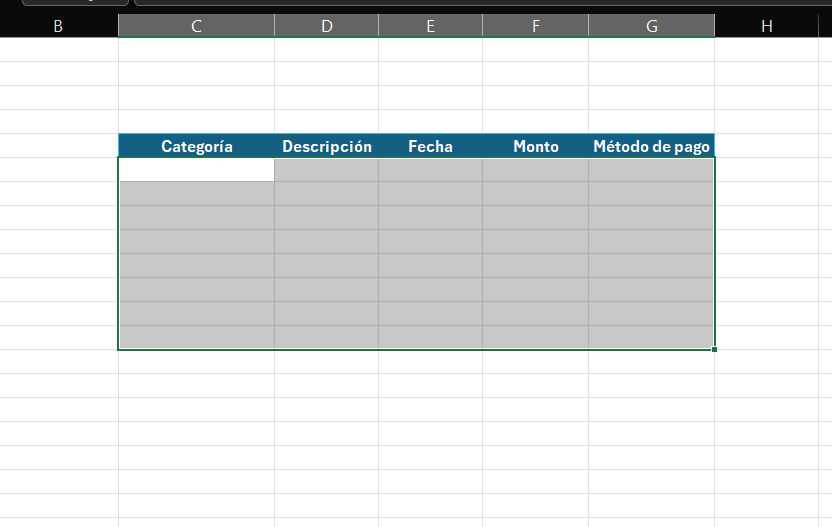
PD: no importa el orden de estos encabezados, organízalo a tu acomodo.
Luego de eso, en el apartado de “INSERTAR”, elegiremos la opción “tabla”, como se muestra en la siguiente imagen:
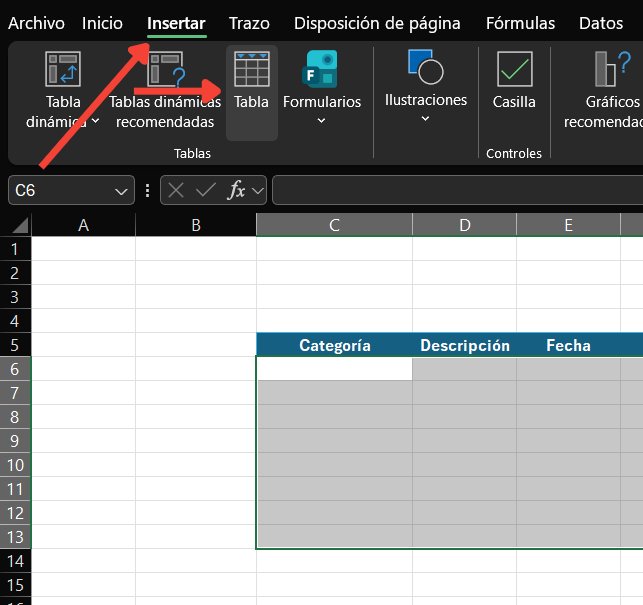
Una vez presiones en “tabla” te saldrá el siguiente apartado:
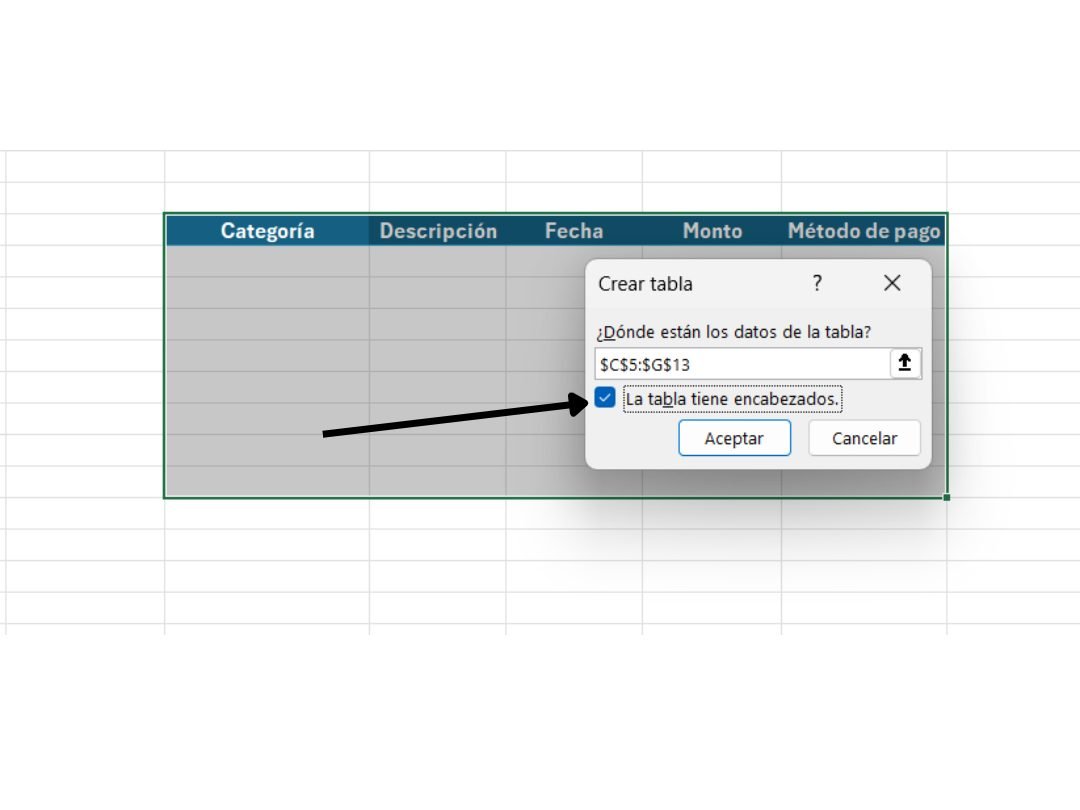
Asegúrate de que la opción “La tabla tiene encabezados” esté seleccionada, y luego presionas en aceptar.
Recuerda que esta opción es para que puedas filtrar información específica cuando lo desees. Es por eso que verás un símbolo de una flecha hacia abajo al lado de los encabezados.
Debe quedar más o menos así:
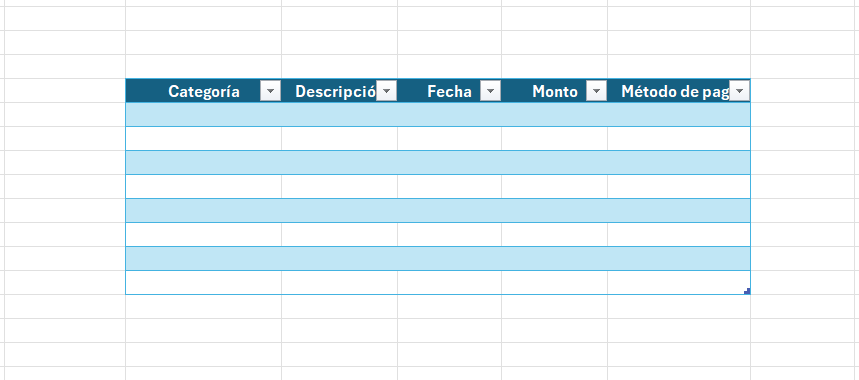
Nota: puedes cambiarle el color o diseño de la tabla en la pestaña “Diseño de tabla” en la parte superior. Este se activará cuando hagas clic en cualquier parte de la tabla.
Una vez estemos aquí, empezaremos por definir las categorías.
Voy a tomar de ejemplo las siguientes: alimentación, transporte, servicios y ocio.
Y de paso, definimos los métodos de pago.
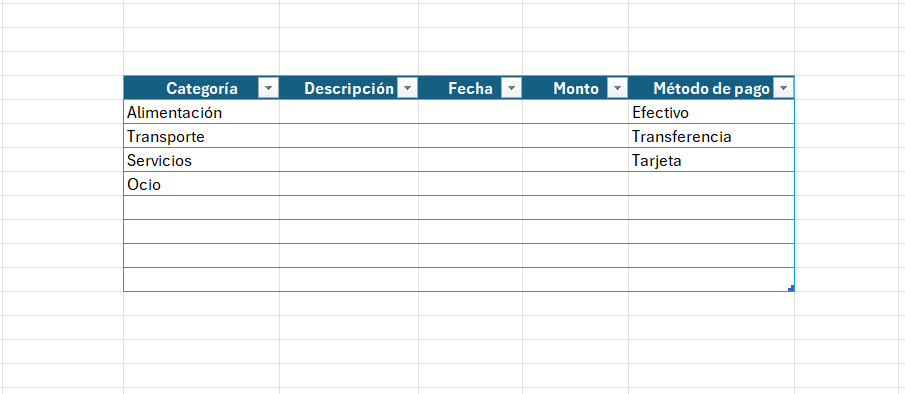
Ahora tendremos que hacer una validación de datos.
Esta te permitirá elegir las opciones que hay dentro de las columnas “Categoría” y “Método de pago” sin tener que volver a escribirlas. En esta se crea una lista desplegable para que te ahorres tiempo y no tengas que escribir cada categoría a la hora de registrar el gasto.
Sigue estos pasos:
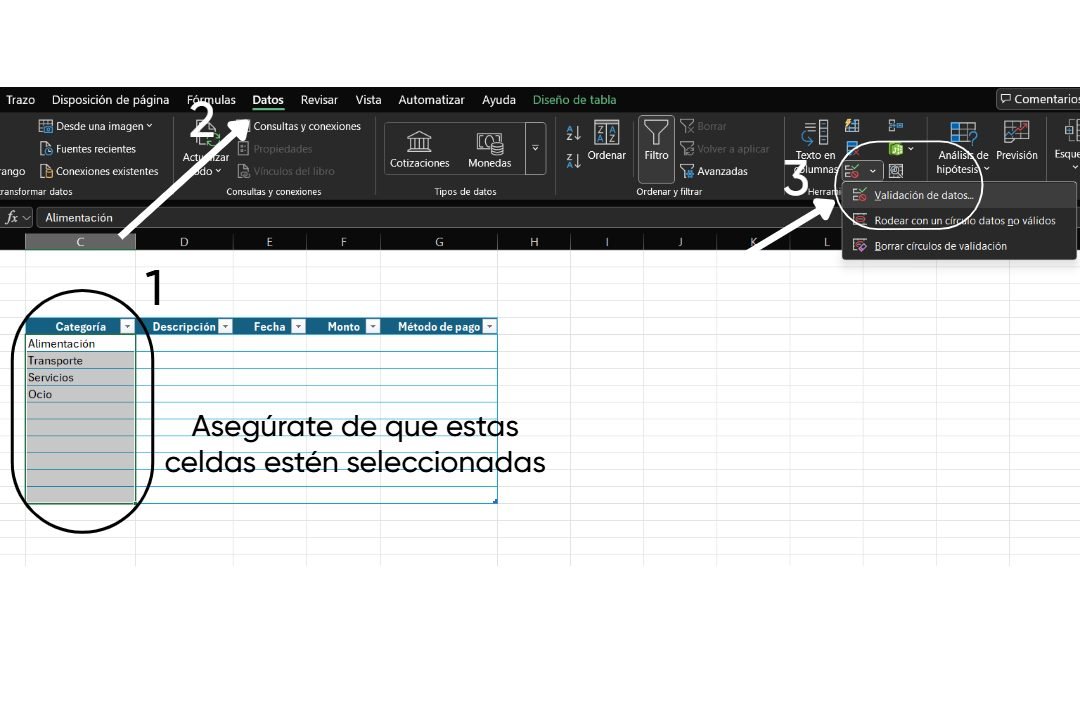
Luego te saldrá el siguiente apartado:
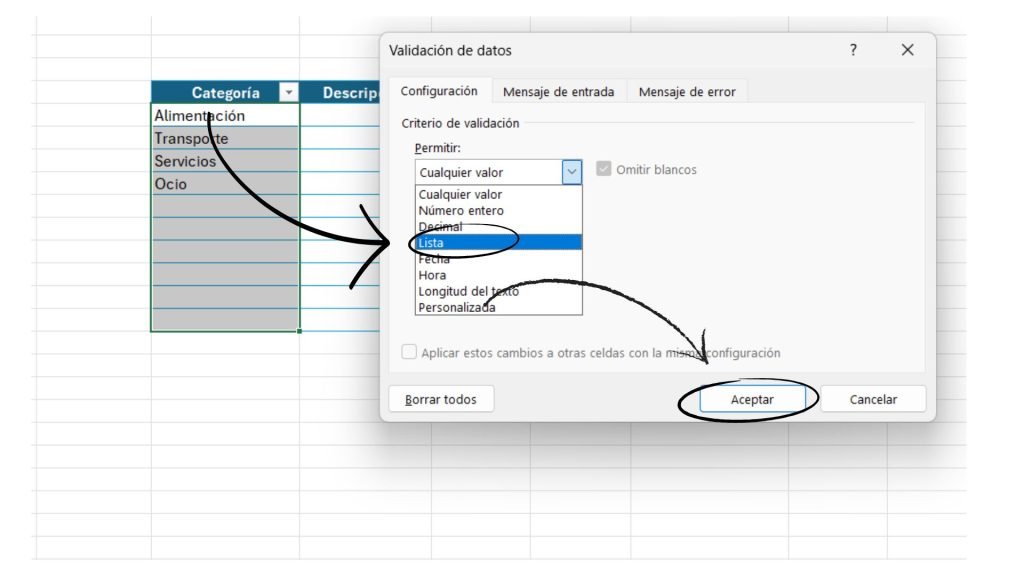
Y luego se mostrará este:
PD: aquí en mi caso elegí la columna “método de pago”, pero es el mismo proceso para ambas.
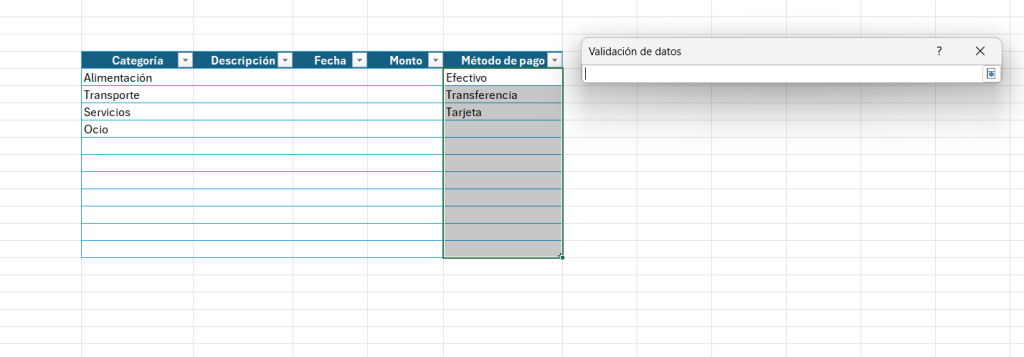
Entonces tendrás que seleccionar las celdas:
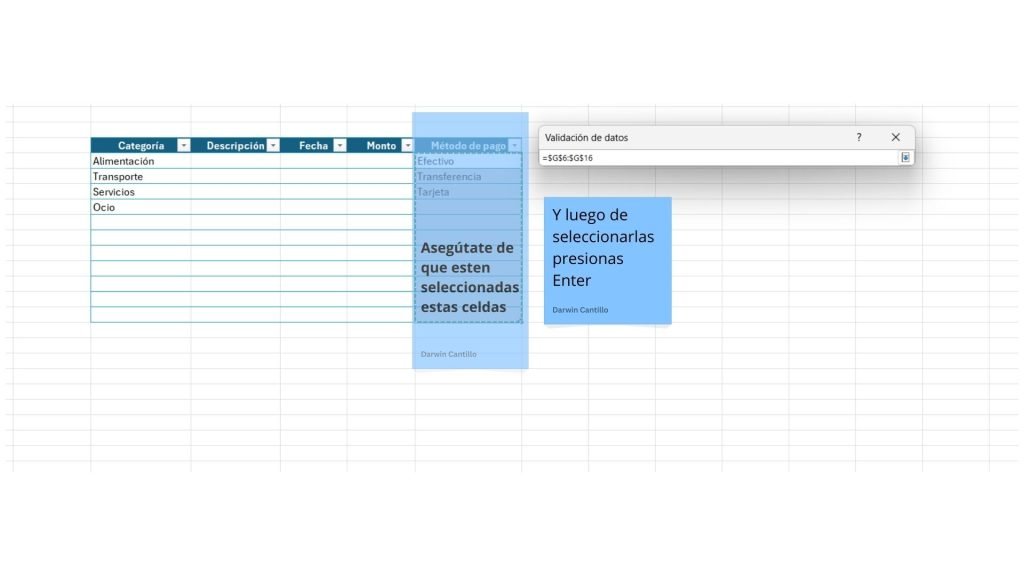
Una vez hecho eso, ya estará creada tu lista desplegable. Entonces solo te faltaría hacer lo mismo con la columna restante.
Eso es todo, tu tabla de registro está terminada. Ahora solo tienes que ingresar los datos en cada columna sobre el gasto que hiciste.
Ya como último paso sería agregar el total de la suma en la columna “Monto” para tener este dato presente siempre.
Entonces harás clic en cualquier parte de la tabla y seguirás estos pasos:
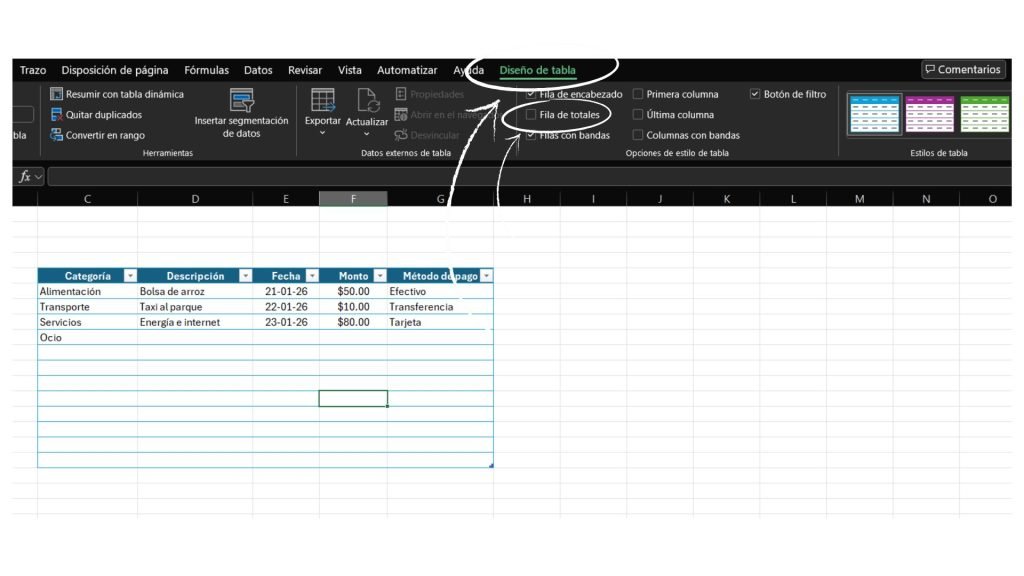
Y solo deberás seleccionar “SUMA” y te aparecerá la cantidad así como se ve en pantalla.
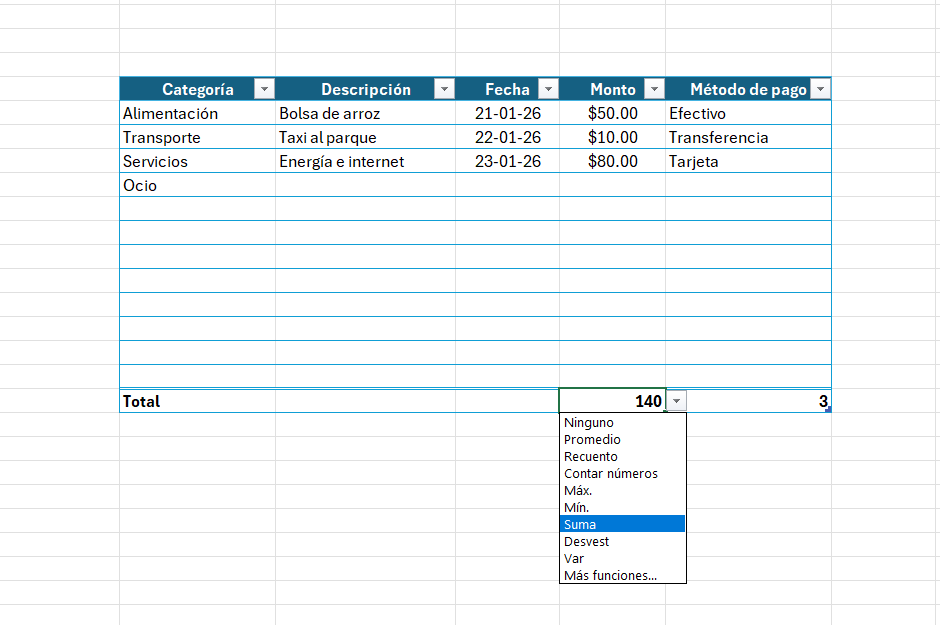
Si notas, hay más opciones aparte de “suma”, que también te pueden ser útiles si quieres otros análisis.
Una vez finalizada esta tabla, te recomiendo que le hagas una copia de seguridad en caso de que algo le suceda a la original.
Puedes guardarlo en alguna nube si quieres realizar cambios en tiempo real desde tu teléfono u otro dispositivo si lo deseas también.
Espero que le saques el mayor provecho a tu nueva tabla de gastos y puedas definir y notar patrones en tus movimientos.
Si tienes alguna duda o inquietud sobre cómo hacer la tabla o si te surge un problema mientras la haces, hazme saber en los comentarios o contáctame a través de la página contacto.
Comparte este artículo para ayudar a más personas que lo necesiten. 😊
Conectemos 📍
